Une solution souveraine, à la pointe, ni américaine ni à la traîne !
Partout où vous en avez besoin, l’IA est là !
A
WCAG
Conforme par design. Conformité automatique et sans effort. Utiliser les contenus accessibles (WCAG).
B
NVDA
NVDA, l’essentiel. Lecteur d’écran open-source pour Windows : voix, navigation 100% clavier.
C
VOICEOVER
VoiceOver, intégré. Lecteur d’écran natif sur iPhone, iPad, Mac. A11y et description.
✱
IA

Génération tout module, tout détail et scénarisation. Sources, prompt, texte, image, audio gén.
✱
Gamification
Séparateur, clé, verrou, compte à rebours. Challengez, structurez les modules et déployer vos règles.
✱
Kinesthésie
Parcours multi-modes. Liste, patchwork, slider, chronologie, vue 3D (orbit/tilt).
01
Histoire
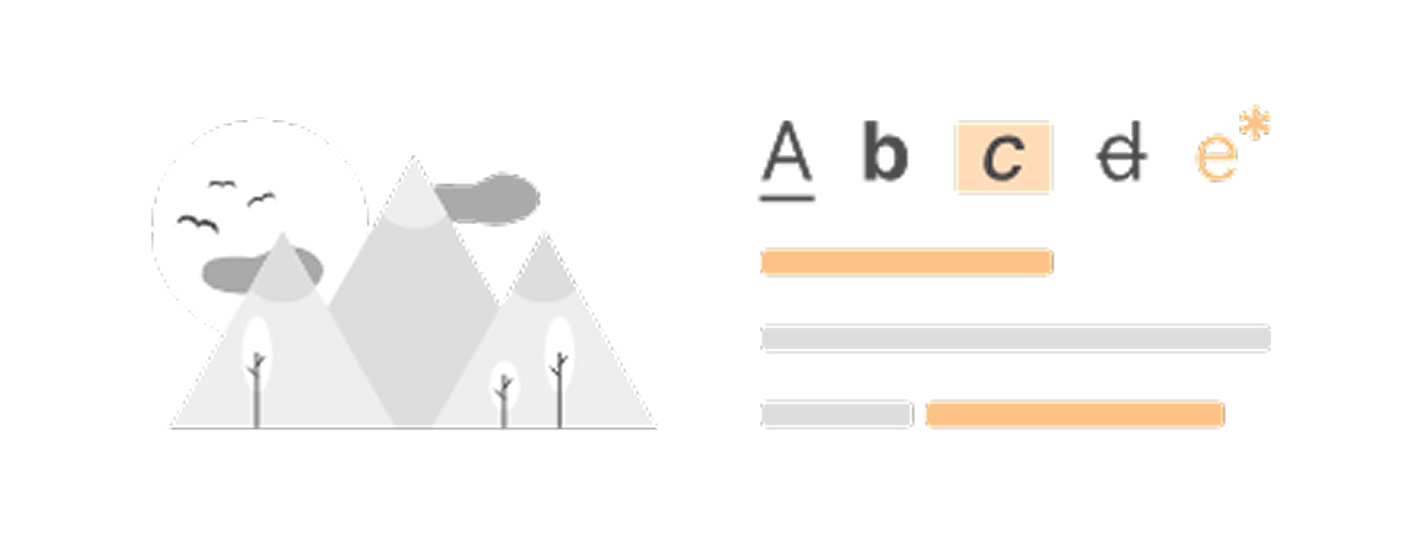
Stories interactives prêtes à publier. Textes animés, modules explicatifs, image contextuelle.
02
Séquence image

Galeries interactives clés en main. Navigation en liste, mosaïque, 3D. Des patchworks multiformats.
03
Podcast
Tout centraliser, tout écouter. Multi-audios avec navigations variées et intuitives.
04
Iframe
Intégrez vos contenus en un clic. Joués en plein écran comme une étape du scénario.
05
Séquence vidéo
Vidéo multi-sources. Uploadez, séquencez, reliez : UBICAST, IOGA, YouTube, Vimeo. Nav. multiple.
06
Logo

Impact immédiat. Logo qui s’anime où vous voulez dans le module. Fonction plein écran.
07
Scorm

Vos SCORM, dans le parcours. Importez-les et ils deviennent des activités plein écran intégrées.
08
Indication
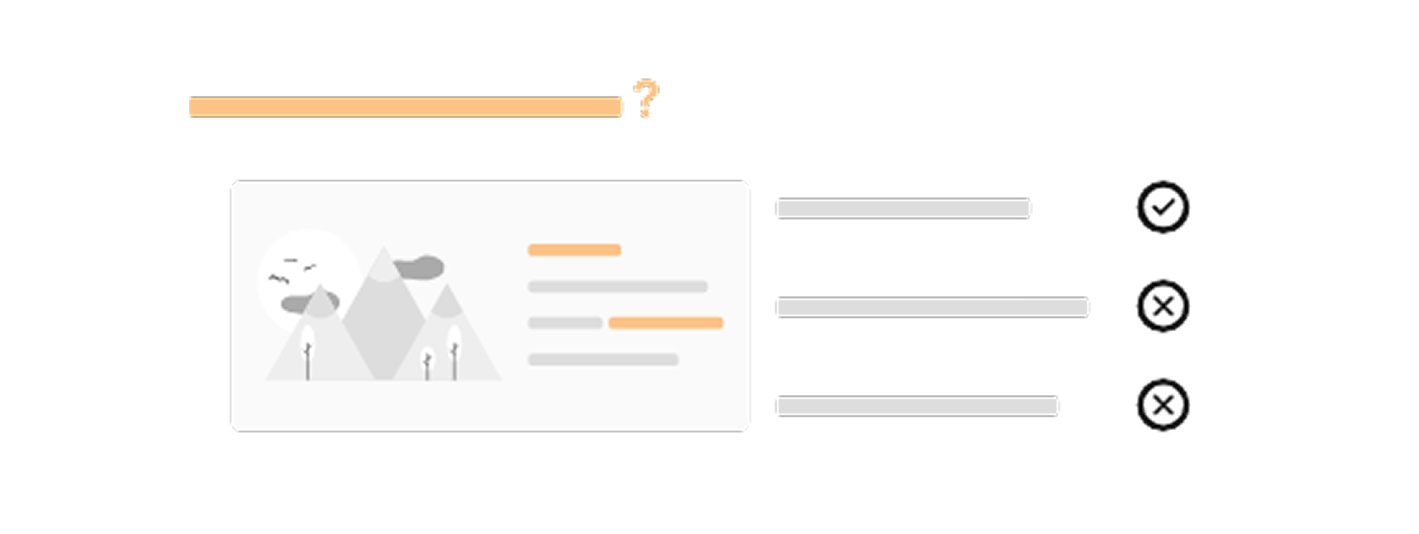
Former et évaluer. Multiformats, indices avant quiz, corrections enrichies. Split screen intégré.
09
Glossaire
Glossaire auto. Vos définitions RichText en une liste accessible, où vous voulez.
10
Texte enrichi
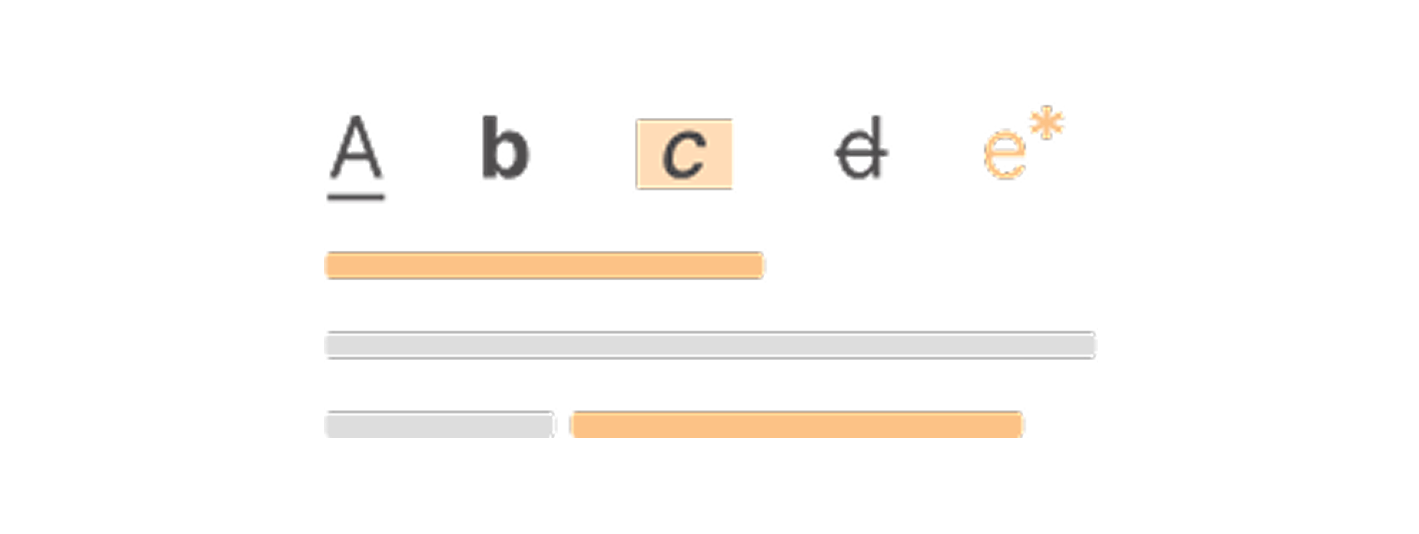
Texte augmenté. Animez et ajoutez des définitions plurimédia. Banque de médias intégrées.
11
Embranchement
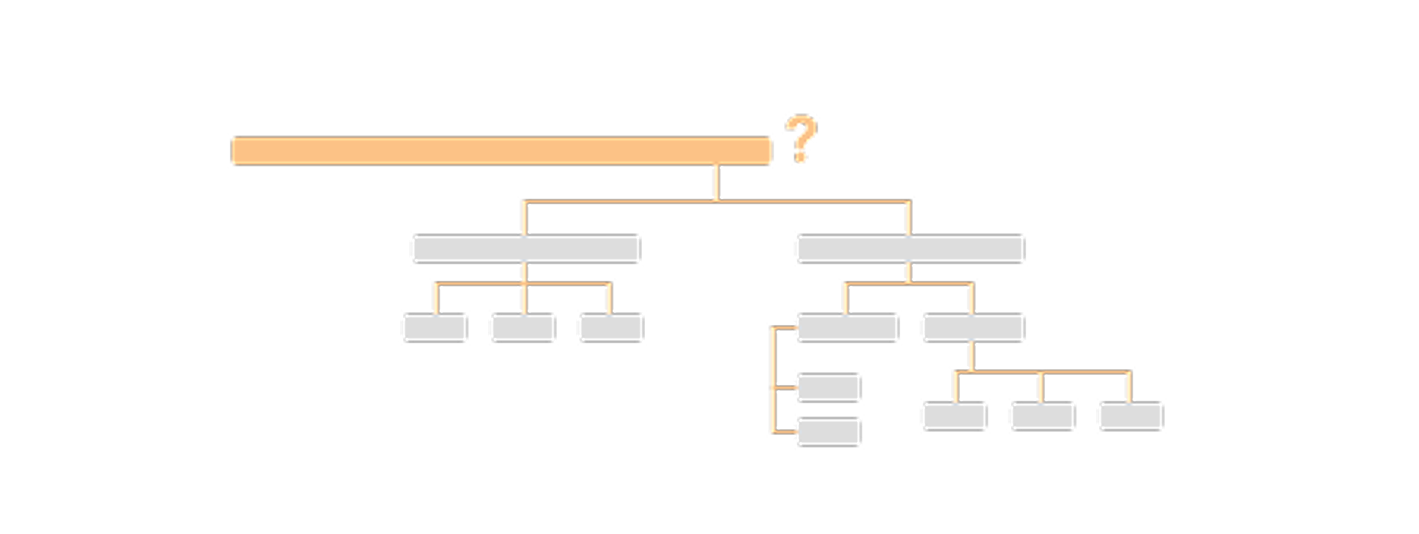
Logiques de décision. Plusieurs sorties cumulées, réponses texte, audio, image, vidéo.
12
Texte clé
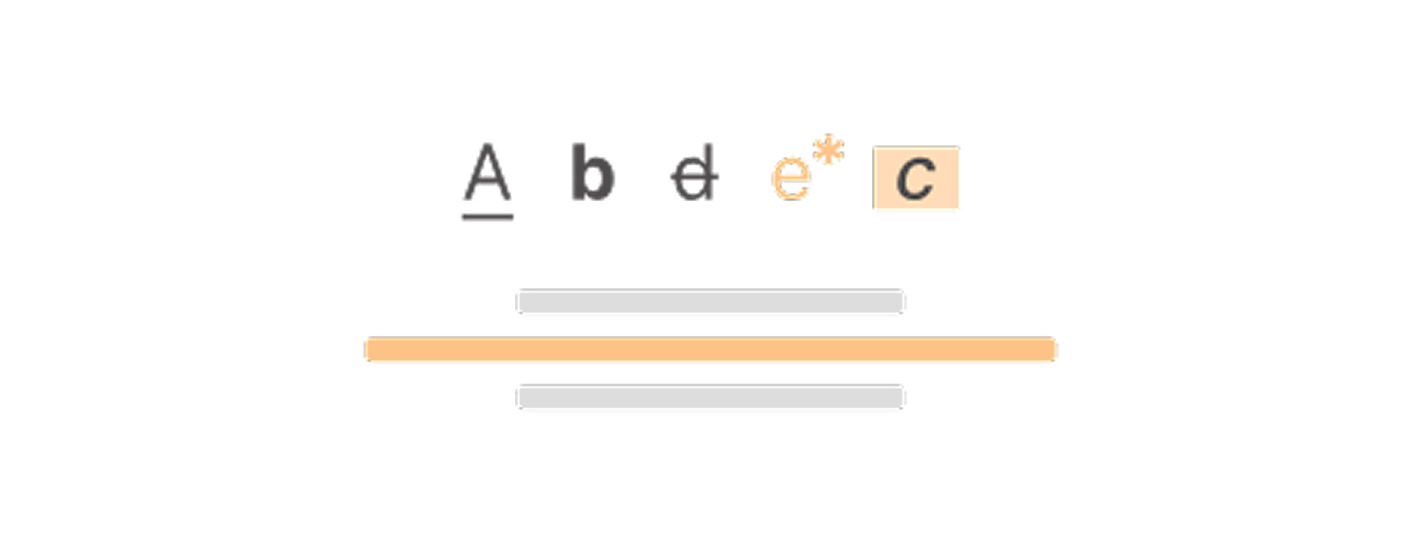
Mettez le cap sur le titre. Écrans dédiés, navigation fluide. Présentation carrousel.
13
Aléatoire
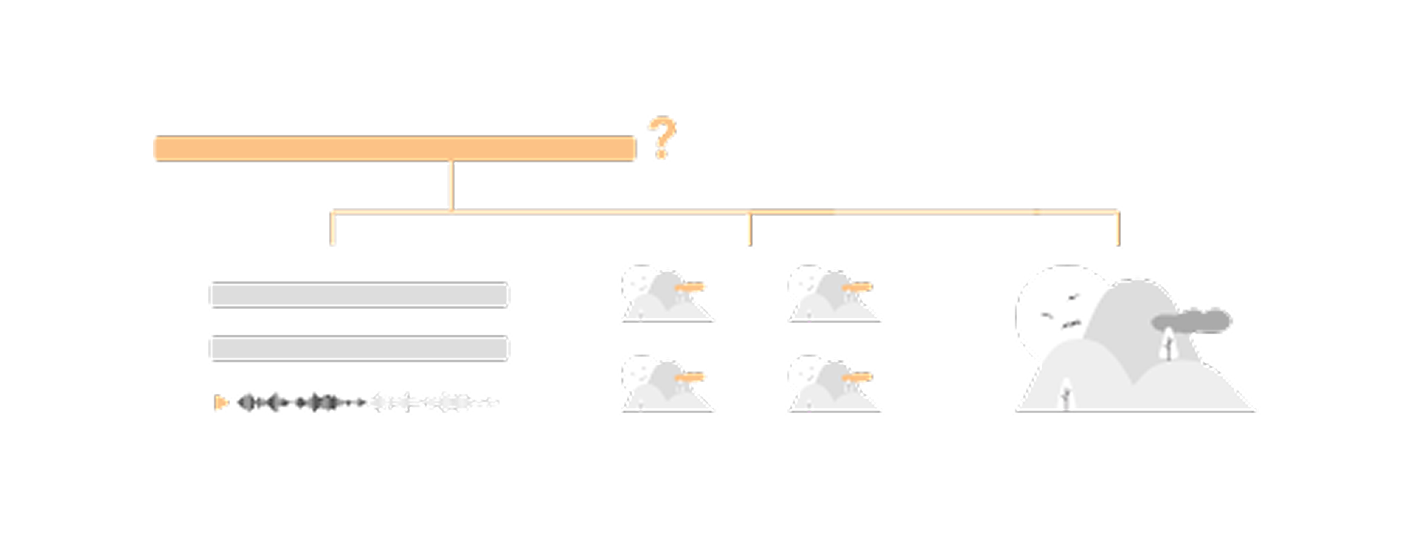
Évaluations modulaires. Suites de questions, formulations multiples, plurimedia. et multi-aléas.
14
Point d'intérêt
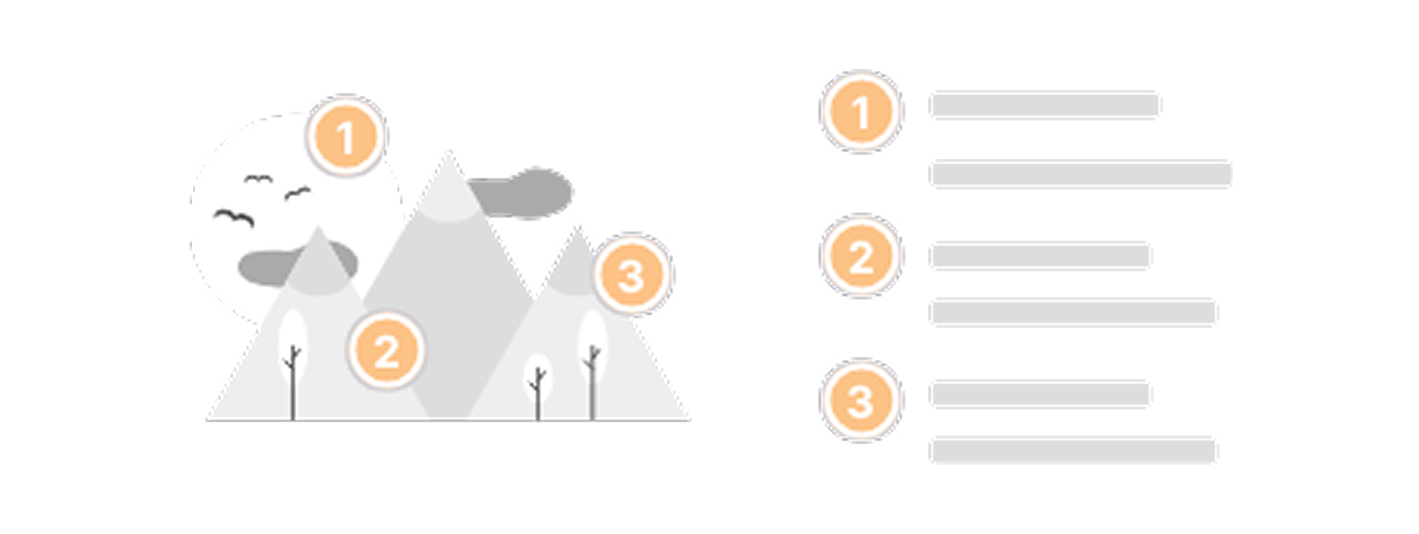
Apprentissage visuel. Exploration par points d’intérêt, contenus à la demande et fiche plurimédia.
15
Carte alternative
Évaluation adaptative en format carte, contenu texte, audio, image, vidéo. Liste possible.
16
Enquête
Mesurer et améliorer. Évaluations étoilées ou à curseur dans vos parcours.
17
Ressource
Ressources en plus. Importez PPT, docs, tableurs, audio, images, vidéos, téléchargeables.
18
Quiz image
Quiz image. Choix unique, multiples, navigation multiples. Banque de médias intégrées.
19
Triage
Ordonnez pour évaluer. Classements multi-formats. Banque de médias intégrées.
20
Correspondance
Reliez, validez. Paires en texte, son, visuel, vidéo. Banque de médias intégrées.
21
Point clé
Repérez et répondez. Évaluation par zones cliquables, retour plurimédia.
22
Quiz audio
Écoutez, répondez. Questions audio avec navigation flexible. Liste, patchwork, carrousel, 3D.
23
Quiz texte
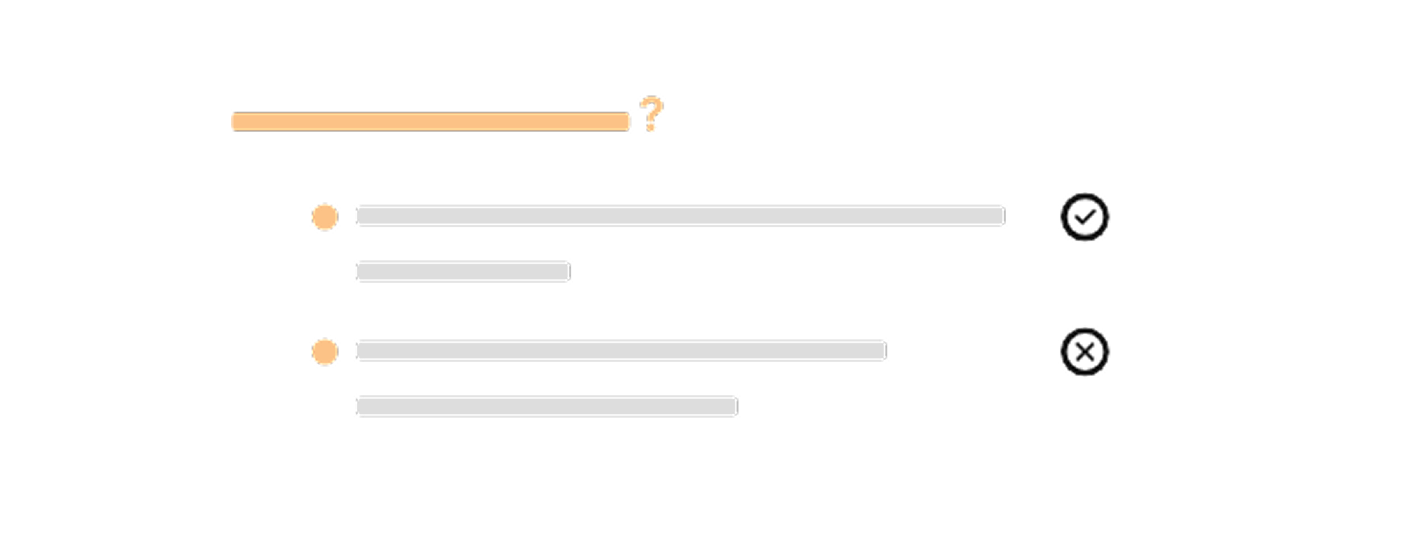
Clair et efficace. Questions texte single/multi, mise en scène dynamique.
24
RichText
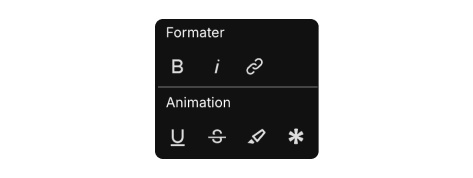
Mise en scène éditoriale. Animations, audio, surlignage, astérisques plurimédia inclus.
Des réponses qui pourraient vous intéresser.
« a11y » est l’abréviation d’accessibility : il y a 11 lettres entre le « a » et le « y ».
On parle d’accessibilité numérique, c’est-à-dire la capacité pour toutes les personnes, y compris celles en situation de handicap (moteur, visuel, auditif, cognitif, neurologique, etc.), d’utiliser un site, une app ou un document sans obstacle.Concrètement, l’a11y vise à :
Rendre le contenu perceptible (ex. textes alternatifs pour les images, contrastes suffisants).Rendre l’interface utilisable (navigation au clavier, focus visible, zones cliquables assez grandes).
Rendre l’information compréhensible (langage clair, labels explicites, aides et messages d’erreur utiles).Rendre le système robuste (compatible lecteurs d’écran et technologies d’assistance).
Pourquoi c’est important ?
C’est une obligation légale dans de nombreux contextes, c’est éthique, et cela bénéficie à tout le monde (meilleure UX, SEO, performance, lisibilité sur mobile, situations temporaires comme un bras immobilisé ou un environnement bruyant).
Référentiels et niveau attendu...
Les bonnes pratiques sont décrites par les WCAG 2.2 (niveau AA en objectif courant) et, en France, par le RGAA.Exemples rapides
Boutons et liens descriptifs (pas de « Cliquez ici »).Titres structurés (H1→H2→H3), labels de formulaires reliés aux champs.Sous-titres/transcriptions pour l’audio/vidéo.Tests au clavier et avec un lecteur d’écran, dès la conception.
En bref : l’a11y, c’est concevoir pour tous dès le départ, une démarche continue qui améliore qualité, inclusion et impact.
NVDA vs VoiceOver — les grandes différences
PlateformeNVDA : Windows.
VoiceOver : macOS, iOS, iPadOS (et visionOS/tvOS).
Coût & licence
NVDA : gratuit, open-source (donationware, licence GPL).
VoiceOver : intégré et gratuit dans les systèmes Apple (propriétaire).
Modèle d’interaction
NVDA : modes Parcourir ↔ Formulaire (browse/focus). Navigation surtout par raccourcis web (H pour titres, K pour liens, etc.) et la “touche NVDA”.
VoiceOver : logique VO-keys (Ctrl+Option, ou Caps Lock) + Rotor (macOS/iOS) pour filtrer titres, liens, repères, etc. Quick Nav sur iOS pour naviguer au clavier virtuel/flèches.
Raccourcis de base
NVDA : touche NVDA = Insert (ou Caps Lock). Ex. NVDA+Espace pour basculer Parcourir/Formulaire ; H/J/K/L pour titres/liens/listes ; NVDA+F7 pour la liste d’éléments.
VoiceOver : VO = Ctrl+Option (ou Caps Lock). Ex. VO+U (menu d’éléments), VO+Flèches pour se déplacer, VO+Cmd+H pour repères/titres via le Rotor.
Navigateurs “de référence” pour le web
NVDA : très solide avec Firefox et Chrome/Edge.
VoiceOver : meilleure parité avec Safari (moteur WebKit). Fonctionne aussi avec Chrome sur macOS mais Safari reste la cible principale.
Voix & langues
NVDA : eSpeak NG, Windows OneCore, SAPI5… réglages fins de verbosité.
VoiceOver : voix Apple (haute qualité, compactes/disponibles hors-ligne), mêmes réglages de verbosité.
Braille & matérielsLes deux prennent en charge de nombreuses plages braille et gestes/claviers externes (iOS iPad + claviers, par exemple).
API & conformité
NVDA/Windows : UIA/MSAA/IA2 ; très sensible aux bons rôles/états ARIA sur le web.
VoiceOver/macOS/iOS : AX API Apple ; quelques divergences d’annonce (libellés, groupements, live regions) vs NVDA.
Apprentissage
NVDA : familiers du modèle “browse mode” l’adoptent vite.
VoiceOver : le Rotor et la notion de groupes demandent un petit temps d’adaptation, surtout sur iOS.Conseils pour les tests d’accessibilité
Testez au minimum sur :
NVDA + Firefox (ou Chrome) sous Windows.VoiceOver + Safari sous macOS (et si possible VoiceOver sur iOS pour le mobile/tactile).
Vérifiez les écarts courants :
Ordre de tabulation / focus visibleAnnonce des libellés (aria-label vs textes visibles)
États ARIA (expanded/pressed/selected)
Composants riches (menus, accordéons, modales, carrousels)
Messages dynamiques (ARIA live, erreurs de formulaires)
Comment les activer rapidement
NVDA (Windows) : installez puis lancez NVDA ; touche NVDA = Insert (ou Caps Lock).
Astuce : NVDA+S pour couper/rétablir la parole.
VoiceOver (macOS) : Cmd+F5 (ou triple-pression sur Touch ID selon le modèle) ; Ctrl interrompt momentanément la voix. iOS : Réglages → Accessibilité → VoiceOver, ou triple-clic bouton latéral si configuré.
En bref : NVDA et VoiceOver sont tous deux d’excellents lecteurs d’écran. Testez votre site avec NVDA+Firefox/Chrome (Windows) et VoiceOver+Safari (macOS/iOS) pour couvrir les différences d’interaction et d’API, c’est la meilleure garantie d’une expérience a11y robuste.
Le Radar à Impact du Cabinet Dynergie est destiné à évaluer l’impact environnemental et sociétal des solutions innovantes, d’une manière simple et accessible.
Cet outil a notamment fait l’objet d’une présentation lors de la conférence annuelle 2025 de l’International Society for Professional Innovation Management après sélection par le Comité Scientifique, et a reçu l’approbation et l’intérêt de chercheurs européens représentant notamment Fraunhofer-Gesellschaft en Allemagne ou encore VTT en Finlande.
Le Radar à Impact évalue donc l’impact du projet sur plusieurs critères couvrant les aspects sociétaux, environnementaux, et de gouvernance du projet. Ces critères ont été sélectionnés pour leur pertinence au vu des ambitions et du contexte du projet, et l’évaluation est basée sur des références reconnues dans l’Etat de l’Art.
Oui, A11y est intégré dans les thèmes 3D AUTRICE.
Rappel A11y dans la 3D
Perceptible
Description alternative : titre + résumé de la scène (aria-label/aria-describedby sur le conteneur) + légendes des éléments clés.Hotspots/faits saillants : générer une liste textuelle synchronisée (DOM) des objets/fonctions de la scène.
Couleur ≠ seul canal ; contrastes respectés sur UI/overlays.
Préférences : respecter prefers-reduced-motion (caméra douce, animations réduites).
UtilisableClavier complet : navigation des hotspots/objets (Tab/Flèches), contrôle caméra (ex. I/J/K/L + +/- zoom), équivalents aux drag/pinch.
Focus visible sur UI et éléments “sélectionnables”.
Aucun timing imposé ; pas d’actions à précision fine obligatoire.
Éviter le mal des simulateurs : limites d’inertie, vitesse, terrains stables; toggle “Caméra statique”.
CompréhensibleGuidage pas-à-pas (tutoriel court), raccourcis affichés, terminologie simple.
Messages d’erreur explicites (ex. “WebGL non dispo → passer en mode 2D”).
RobusteDOM parallèle : ne pas tout encapsuler en canvas opaque ; fournir une représentation textuelle actualisée (liste d’objets/états).
Annonces d’état (chargement, sélection, erreurs) via ARIA live.
Fallback : Mode 2D (images, sprite, ou vidéo) si WebGL/WebGPU indisponible.